" - esc_attr() TRA VE chu khong echo,
// nen alt luon rong; nay ghi ro chu y thay vi de nhu mot bug.
// Tren man hinh dau -> eager, khong lazyload. ?>
Deutsch
Erfahren Sie, wie Sie die eSIM in Vietnam für iPhone-, Samsung- und Google Pixel-Geräte aktivieren können. Sie müssen lediglich einen QR-Code oder einen Aktivierungscode bereithalten, den Sie von Ihrem eSIM-Anbieter erhalten haben, und schon ist alles in 3–5 Minuten erledigt.
Nach dem Kauf Ihrer eSIM erhalten Sie eine E-Mail von Ihrem eSIM-Anbieter, die Informationen zum eSIM-Profil enthält: einen QR-Code, die SM-DP+-Adresse, den Aktivierungscode sowie einige zusätzliche Hinweise zur Nutzung der eSIM.
Lassen Sie uns nun gemeinsam lernen, wie Sie die eSIM installieren und aktivieren. Diese Anleitung gilt nicht nur für eSIMs von Vietnamesim.com (einem Mitglied von Gigago.com), sondern auch für eSIMs in anderen Ländern weltweit.
Hier erfahren Sie:
Was Sie vor der Installation der eSIM vorbereiten müssen
Schritte zur Installation einer eSIM
Schritte zur Aktivierung der eSIM für die Nutzung in Vietnam
Gut zu wissen, bevor Sie beginnen:
Die Einrichtung dauert in der Regel etwa 2–3 Minuten.
Wenn Sie ein 5G-fähiges Smartphone verwenden und für Ihre Reise nach Vietnam eine reine Daten-eSIM nutzen möchten, müssen Sie möglicherweise 5G auf der eSIM deaktivieren und auf 4G/LTE umschalten.
I. Was muss vor der Installation einer eSIM vorbereitet werden?
eSIM-Daten vom eSIM-Anbieter (QR-Code, SM-DP+-Adresse und Aktivierungscode)
II. Wie viele Möglichkeiten gibt es, eine eSIM zu installieren?
Es gibt zwei gängige Methoden zur Installation einer eSIM, unabhängig von der Marke und dem Modell Ihres Telefons:
Methode 1: Verwenden Sie einen QR-Code
Methode 2: Geben Sie die eSIM-Informationen manuell ein
In der Regel ist das Scannen eines QR-Codes die einfachste und schnellste Methode und daher die Standardeinstellung. Nur wenn Sie den QR-Code nicht scannen können, müssen Sie die Informationen manuell eingeben.Zwar ist der allgemeine Installationsprozess für eSIMs bei verschiedenen Gerätemarken ähnlich, doch können der genaue Wortlaut, die Reihenfolge und die Anordnung der Schritte je nach Modell und Betriebssystemversion variieren.
Diese Anleitung beschreibt den Installationsprozess für eSIMs bei iOS-Geräten (wie iPhones) und Android-Geräten (wie Samsung- und Google Pixel-Smartphones). Wenn Sie ein Smartphone einer anderen Marke besitzen, können Sie einen ähnlichen Vorgang befolgen.
Lassen Sie uns nun erfahren, wie man eSIMs je nach Gerät installiert.
Hinweise vor der eSIM-Installation:
Wenn Ihr iPhone mit einer iOS-Version älter als iOS 16 läuft, sollten Sie den QR-Code ausdrucken oder auf einem anderen Gerät bereithalten. Sie müssen ihn während des Installationsvorgangs scannen.
Wenn Ihr iPhone mit iOS 17 läuft, müssen Sie lediglich das Foto des QR-Codes herunterladen und zum Scannen hochladen.
Notieren Sie sich im Voraus die SM-DP+-Adresse und den Aktivierungscode. Diese Informationen sind für die manuelle Einrichtung unerlässlich, falls Sie Probleme beim Scannen des QR-Codes haben sollten.
III. So installieren und aktivieren Sie eine eSIM auf dem iPhone
Zunächst müssen Sie sicherstellen, dass Ihr iPhone für die Nutzung einer eSIM freigeschaltet ist. Erfahren Sie hier, wie Sie die Modellnummer Ihres iPhones finden. Diese Anleitung wurde auf einem iPhone mit iOS 16 erstellt.
1. Schritte zur Installation und Aktivierung der eSIM auf dem iPhone:
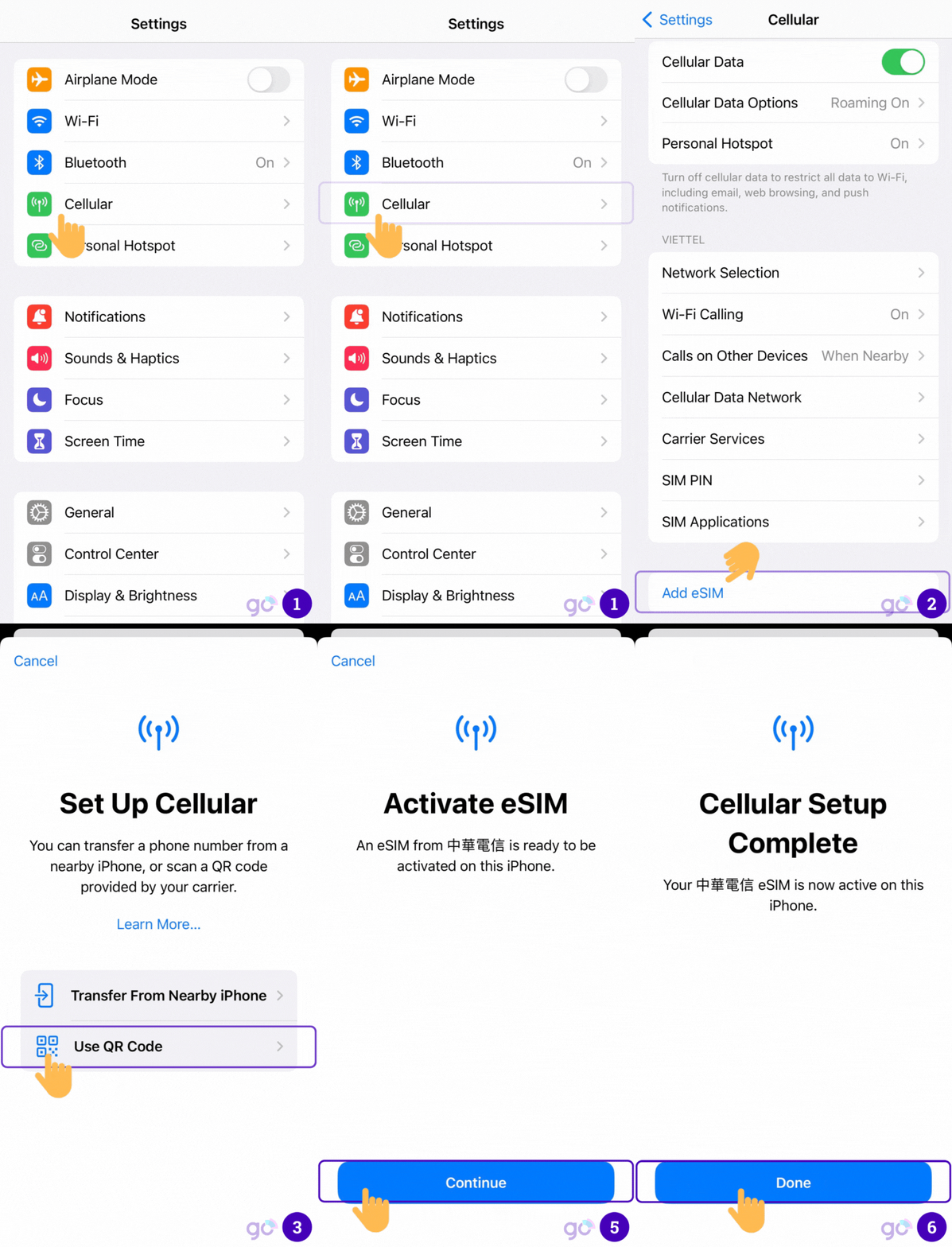
Gehen Sie zu Einstellungen > Mobilfunk oder Mobil (je nach Gerätemodell und iOS-Version)
Wählen Sie Mobilfunkvertrag hinzufügen / eSIM hinzufügen (je nach iOS-Version)
Scannen Sie den vorbereiteten QR-Code > Tippen Sie auf die Schaltfläche „Mobilfunkvertrag hinzufügen“, um die Installation zu bestätigen
Wenn Sie den QR-Code nicht scannen können, wählen Sie „Details manuell eingeben“ und geben Sie die SM-DP+-Adresse und den Aktivierungscode ein
Nun können Sie weitere Schritte zur Konfiguration Ihrer eSIM durchführen, z. B. Ihre eSIM benennen oder eine Standardleitung einrichten.
Schritte zur Installation einer eSIM auf einem iPhone mit iOS 16 mithilfe eines QR-Codes
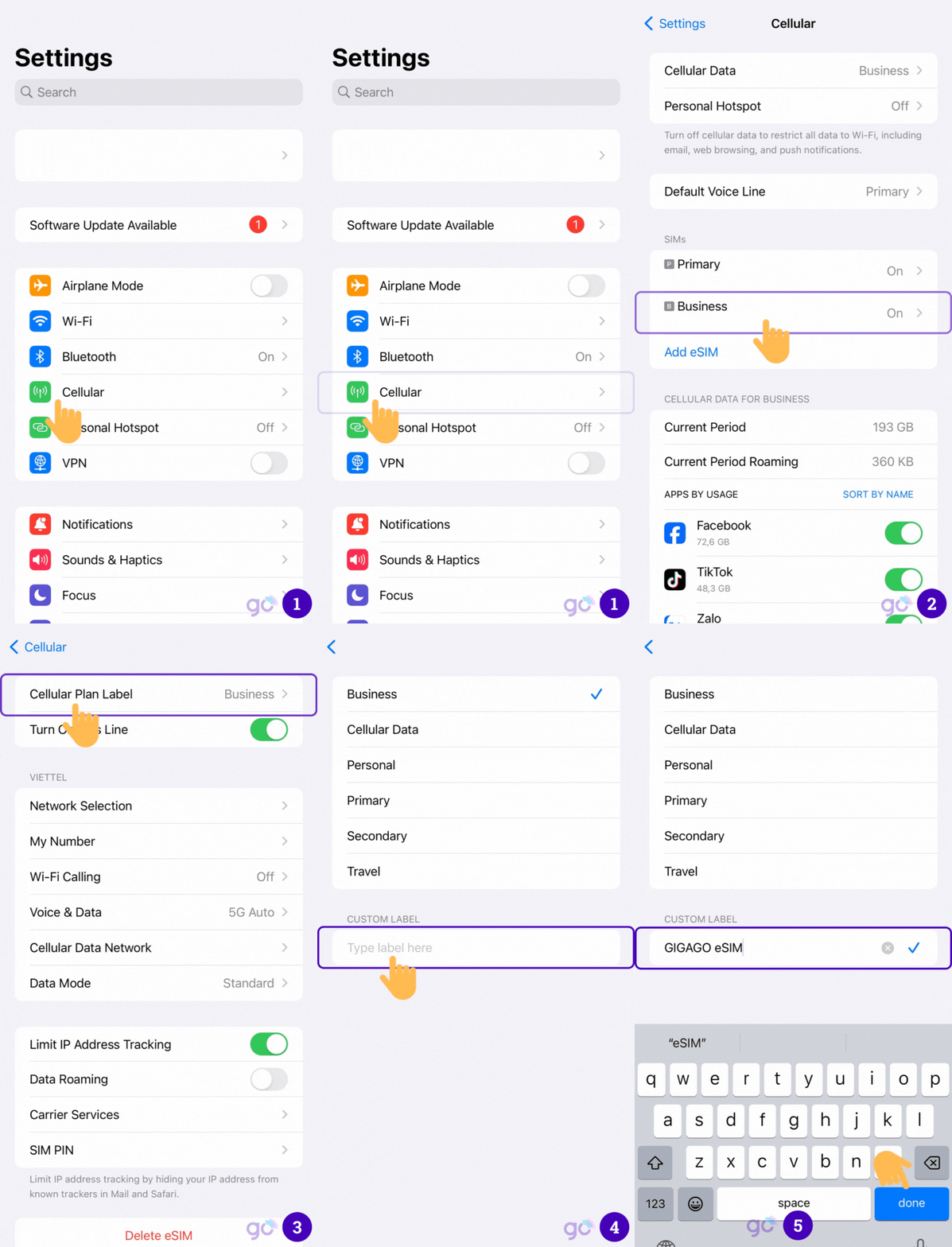
Benennen Sie Ihre eSIM:
Gehen Sie zu Einstellungen > Mobilfunk oder Mobil > wählen Sie die verfügbare Bezeichnung aus (z. B. „Zweitnummer“, „Geschäft“, „Reisen“ usw.)
Wählen Sie Bezeichnung des Mobilfunktarifs > benennen Sie die eSIM mit der gewünschten Bezeichnung (z. B. „Vietnam eSIM“) > Fertig
Schritte zum Einlesen einer eSIM auf dem iPhone
Standardanschlüsse festlegen: mobile Daten, iMessage, FaceTime
Wenn Ihr Telefon über zwei Anschlüsse verfügt (entweder eine physische SIM-Karte und eine eSIM oder zwei eSIMs), können Sie festlegen, welcher Anschluss für Anrufe/SMS und welcher für mobile Daten (3G/4G/5G) verwendet werden soll:
Gehen Sie zu Einstellungen > Mobilfunk > Mobilfunkdaten
Wählen Sie die Leitung, die Sie für mobile Daten verwenden möchten
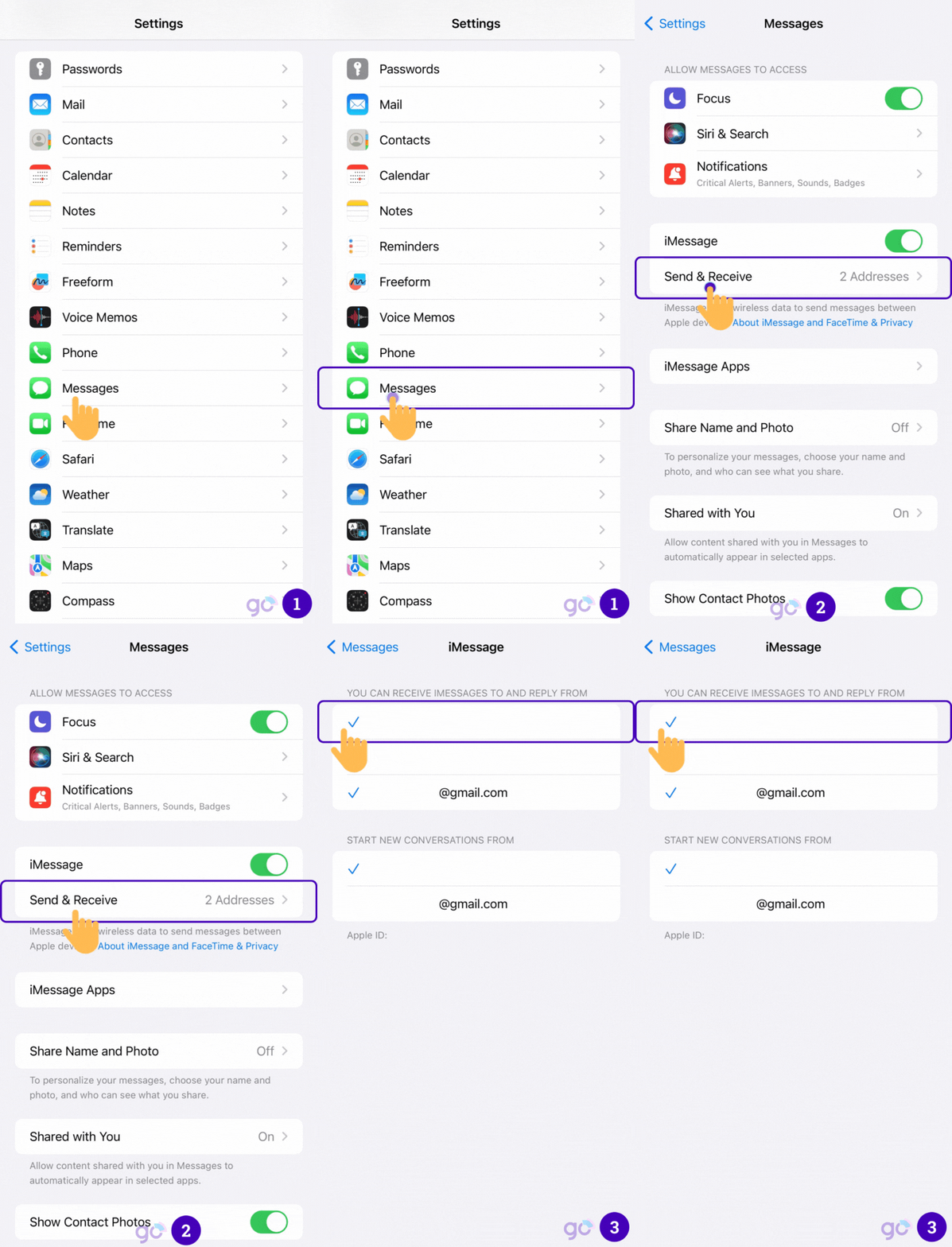
Zurück zu Einstellungen > Mobilfunk > wählen Sie die Leitung, die Sie für iMessage oder FaceTime verwenden möchten > Weiter
Nun haben Sie die eSIM erfolgreich auf dem iPhone installiert.
Schritte zum Festlegen der Standardverbindungen für die eSIM auf dem iPhone – iMessage, FaceTime
2. Schritte zur Aktivierung der eSIM auf dem iPhone für den Datenzugang
Wenn Sie eine Reise-eSIM für Vietnam nutzen, müssen Sie diese nach Ihrer Ankunft in Vietnam aktivieren, um während Ihrer gesamten Reise mobiles Internet nutzen zu können.
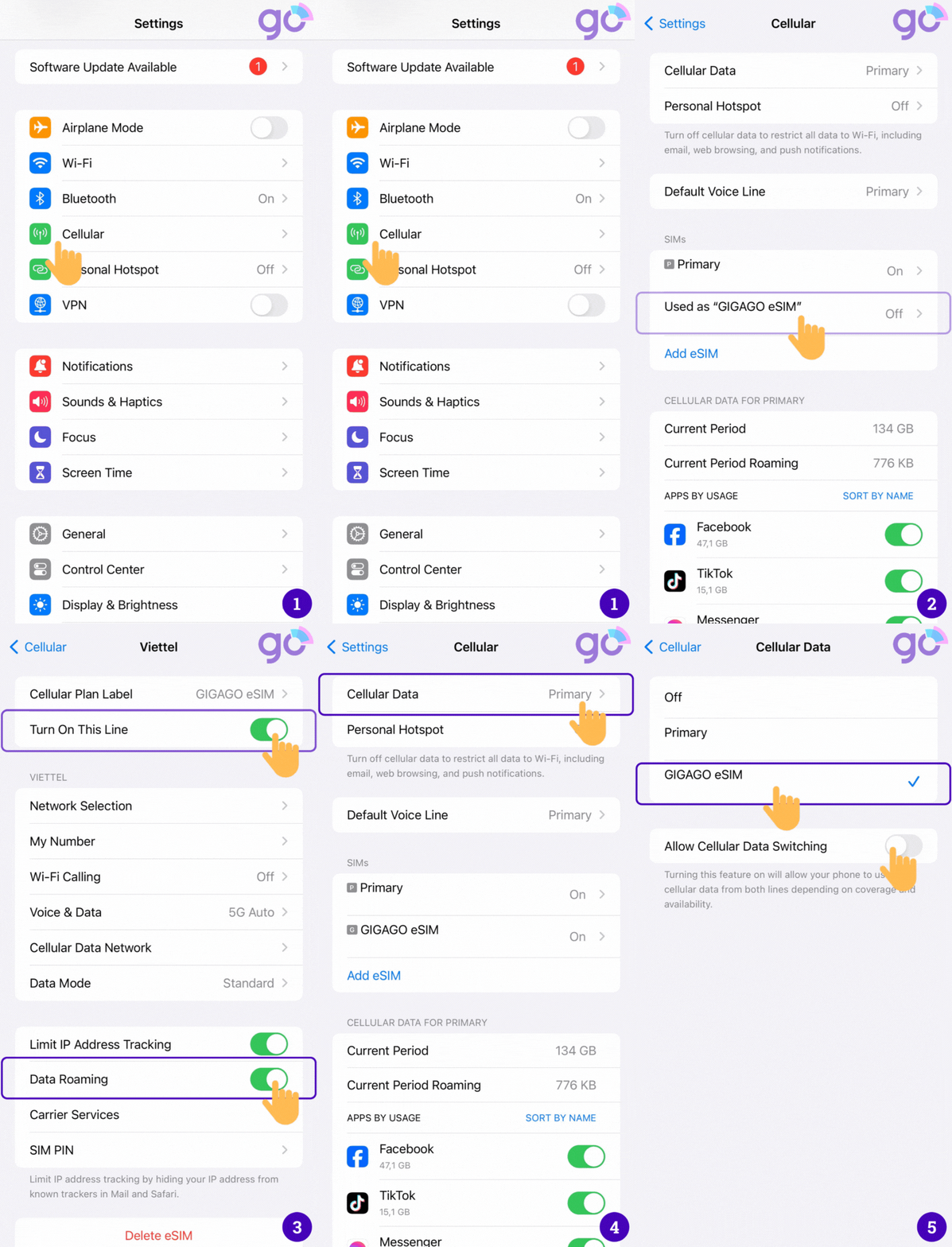
Gehen Sie zu Einstellungen > Mobilfunk
Wählen Sie die eSIM aus, die Sie für mobile Daten nutzen möchten > aktivieren Sie Diese Leitung einschalten und Datenroaming
Jetzt können Sie mobile Daten in Vietnam nutzen
Spezifische Schritte für die Vietnam-eSIM – Aktivierung der Gigago-eSIM: Gehen Sie zu Nachrichten > wechseln Sie Ihre Telefonnummer auf Ihre eSIM-Leitung und senden Sie eine SMS gemäß den Anweisungen, um den Datentarif zu aktivieren.
Schritte zur Aktivierung der eSIM für den Datenzugang auf dem iPhone
Was tun, wenn Sie auf dem iPhone keinen Internetzugang erhalten:
Wenn Sie keine Verbindung zum Internet herstellen können, passen Sie bitte den APN (Access Point Name) Ihres Telefons an:
Gehen Sie zu Einstellungen > Mobilfunk oder Mobile Daten (je nach Gerät)
Wählen Sie die eSIM-Leitung aus, bei der „Diese Leitung aktivieren“ und „Datenroaming“ aktiviert sind
Tippen Sie auf Mobilfunknetz oder Mobile Daten (je nach Gerät)
Geben Sie den APN ein, den Ihr eSIM-Anbieter Ihnen mitgeteilt hat, in alle APN-Felder (Mobilfunkdaten und Persönlicher Hotspot für Gigago Vietnam eSIM), oder einen anderen Wert, wenn Sie eine eSIM eines anderen Anbieters verwenden; die übrigen Felder bleiben leer.
Nun können Sie das Internet in Vietnam genießen.
IV. So installieren und aktivieren Sie eine eSIM auf Samsung-Smartphones
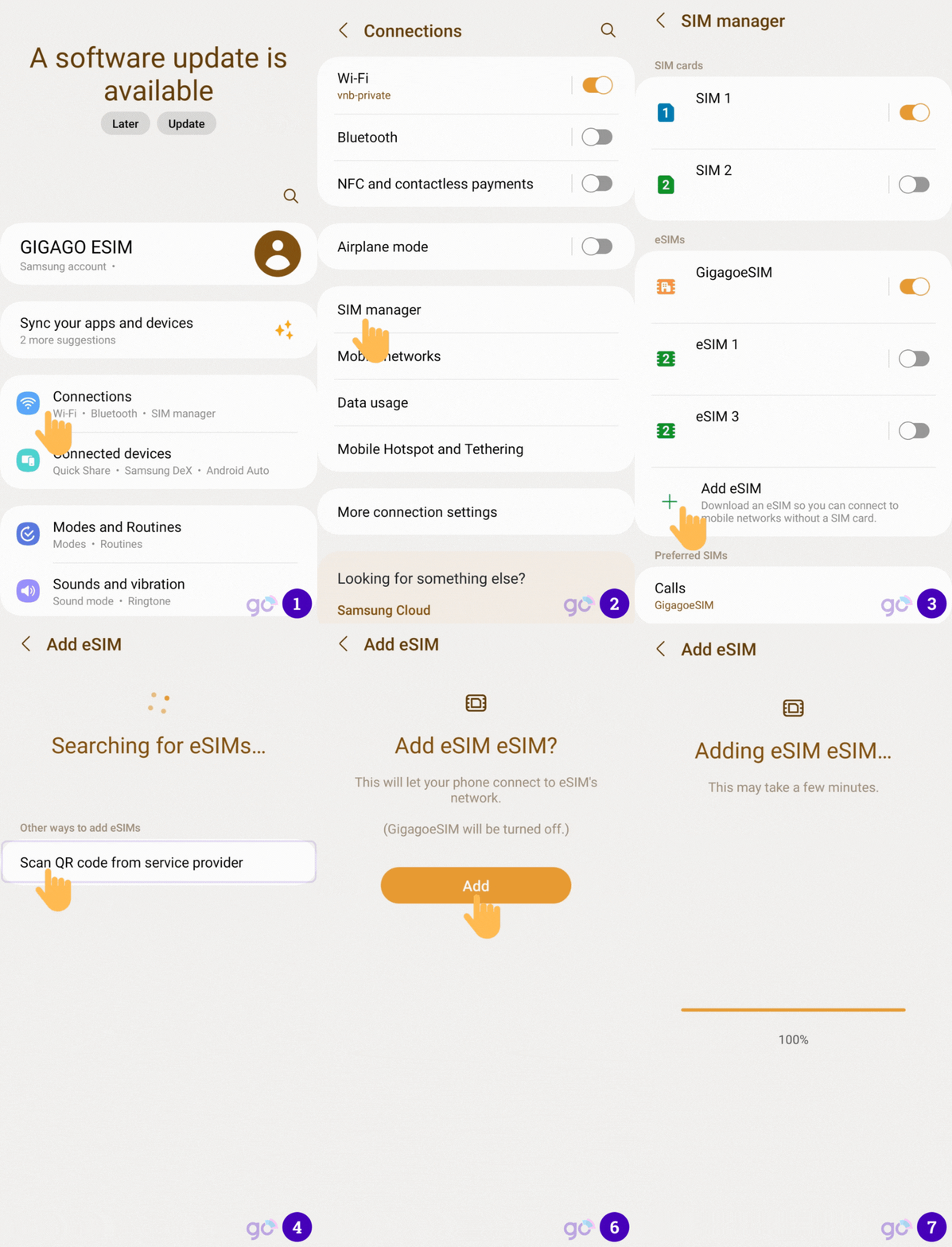
1. Schritte zur Installation einer eSIM auf einem Samsung-Gerät
Gehen Sie zu Einstellungen > Verbindungen > SIM-Karten-Manager
Wählen Sie Mobilfunkvertrag hinzufügen > warten Sie, bis die Suche nach Verträgen abgeschlossen ist
Wenn die Seite Keine Verträge angezeigt wird, wählen Sie im Popup-Fenster „OK“ > wählen Sie QR-Code des Anbieters scannen
Halten Sie den QR-Code in den Kamerabereich des Telefons, um ihn zu scannen.
Wenn Sie den Code nicht scannen können, wählen Sie unten auf der Seite „Code eingeben“
Geben Sie die Informationen ein, die in der E-Mail Ihres eSIM-Anbieters angegeben sind: SM-DP+-Adresse und Aktivierungscode. Die Informationen sehen wie folgt aus: LPA:1$RtP-0026.OBARTHAR.NET$PJ2HV-UABNN-SPKQE-GHKFZ.
► Hinweis: In einigen Fällen wählen Sie die Option „Über QR-Code hinzufügen“, sehen aber dennoch die Zeile „Aktivierungscode“ auf Ihrem Scan-Bildschirm. Tippen Sie darauf und geben Sie dann den Aktivierungscode ein.
Nachdem der eSIM-Tarif erkannt wurde, wählen Sie Bestätigen oder Hinzufügen
Wählen Sie OK, um den Tarif zu aktivieren (wenn Sie die eSIM sofort nutzen möchten, sobald Sie in Vietnam sind), oder Abbrechen (wenn Sie den eSIM-Tarif nicht sofort nutzen möchten oder sich zu diesem Zeitpunkt nicht in Vietnam befinden)
Schritte zur Installation einer eSIM auf Samsung-Handys mithilfe eines QR-Codes
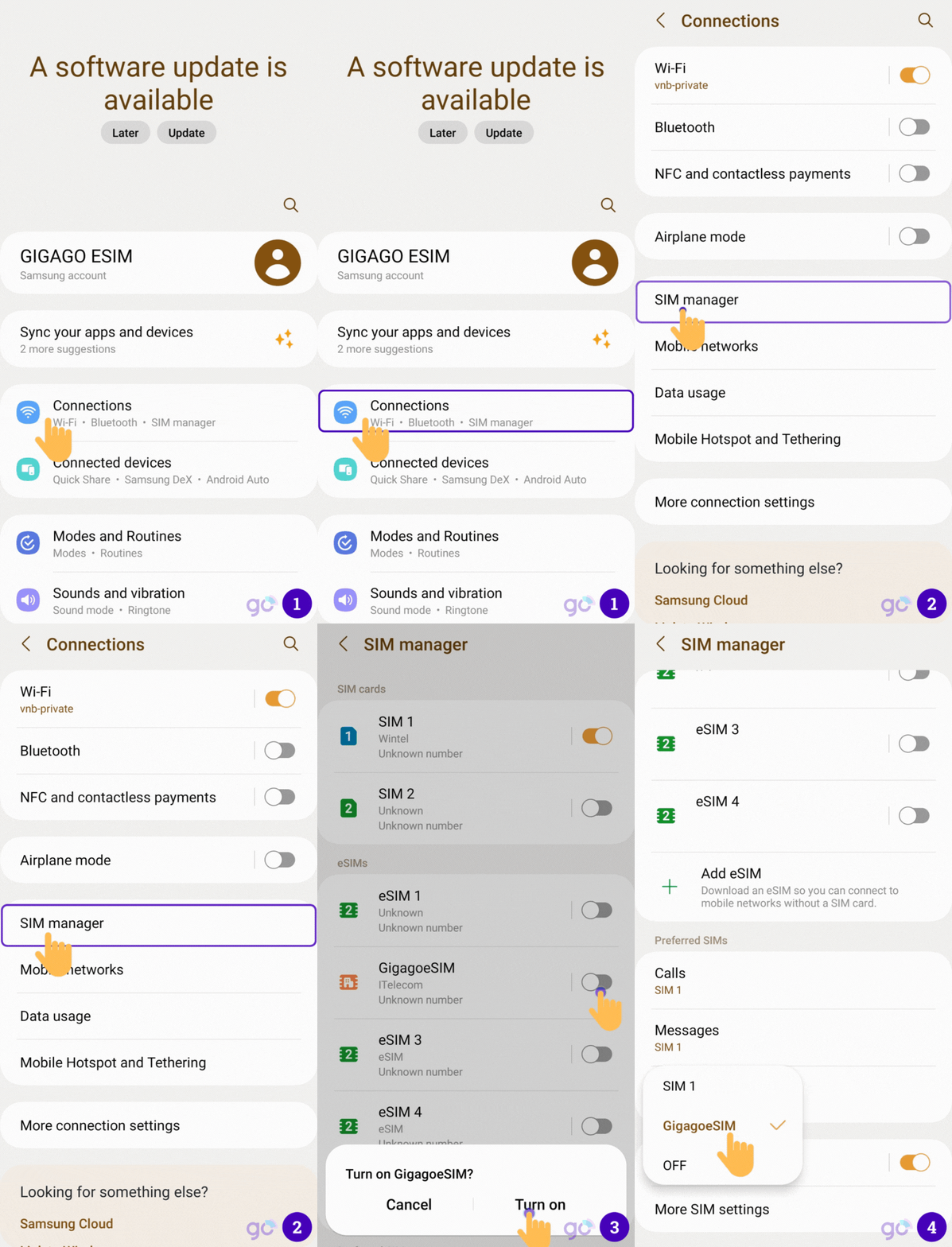
2. Schritte zur Aktivierung der eSIM auf Samsung-Geräten für die Nutzung mobiler Daten
Wenn Sie Ihre Reise-eSIM nutzen möchten, müssen Sie diese aktivieren:
Gehen Sie zu Einstellungen > Verbindungen > SIM-Karten-Manager
Wählen Sie Ihre eSIM-Leitung aus, schalten Sie sie ein und wählen Sie Ihre eSIM als „Mobile Daten“ aus.
Gehen Sie zurück zu Verbindungen > Mobilfunknetze, um Datenroaming zu aktivieren.
Spezifische Schritte zur Aktivierung der Vietnam-eSIM: Gehen Sie zu „Nachrichten“, wechseln Sie Ihre Telefonnummer auf Ihre eSIM und senden Sie eine SMS gemäß der Anleitung, um den Datentarif zu aktivieren (gilt nur für die Gigago Vietnam Reise-eSIM)
Schritte zur Aktivierung der eSIM auf Samsung-Geräten für die Nutzung mobiler Daten in Vietnam
Was tun, wenn Sie auf Ihrem Samsung-Gerät keinen Internetzugang haben:
Falls Sie keinen Internetzugang haben, richten Sie bitte Ihren APN (Access Point Name) wie folgt ein:
Gehen Sie zu Einstellungen >> Verbindungen >> Mobilfunknetze
Tippen Sie auf Zugangspunkte >> Tippen Sie auf Hinzufügen
Wählen Sie das APN-Feld aus und geben Sie den APN des Mobilfunkanbieters ein, z. B. m9-itelecom (für die Vietnam-eSIM von Vietnamesim.com)
Das ist alles, was Sie tun müssen, um Ihre Reise-eSIM auf Ihrem Samsung-Handy zu aktivieren.
V. So installieren und aktivieren Sie die eSIM auf dem Google Pixel
Die eSIM-Funktion ist auf dem Pixel 3 und neueren Modellen aktiviert. Erfahren Sie hier, wie Sie die Modellnummer Ihres Pixel-Smartphones ermitteln. Um einen reibungslosen Ablauf der eSIM-Installation zu gewährleisten, sollten Sie außerdem auf die neueste Android-Version aktualisieren.
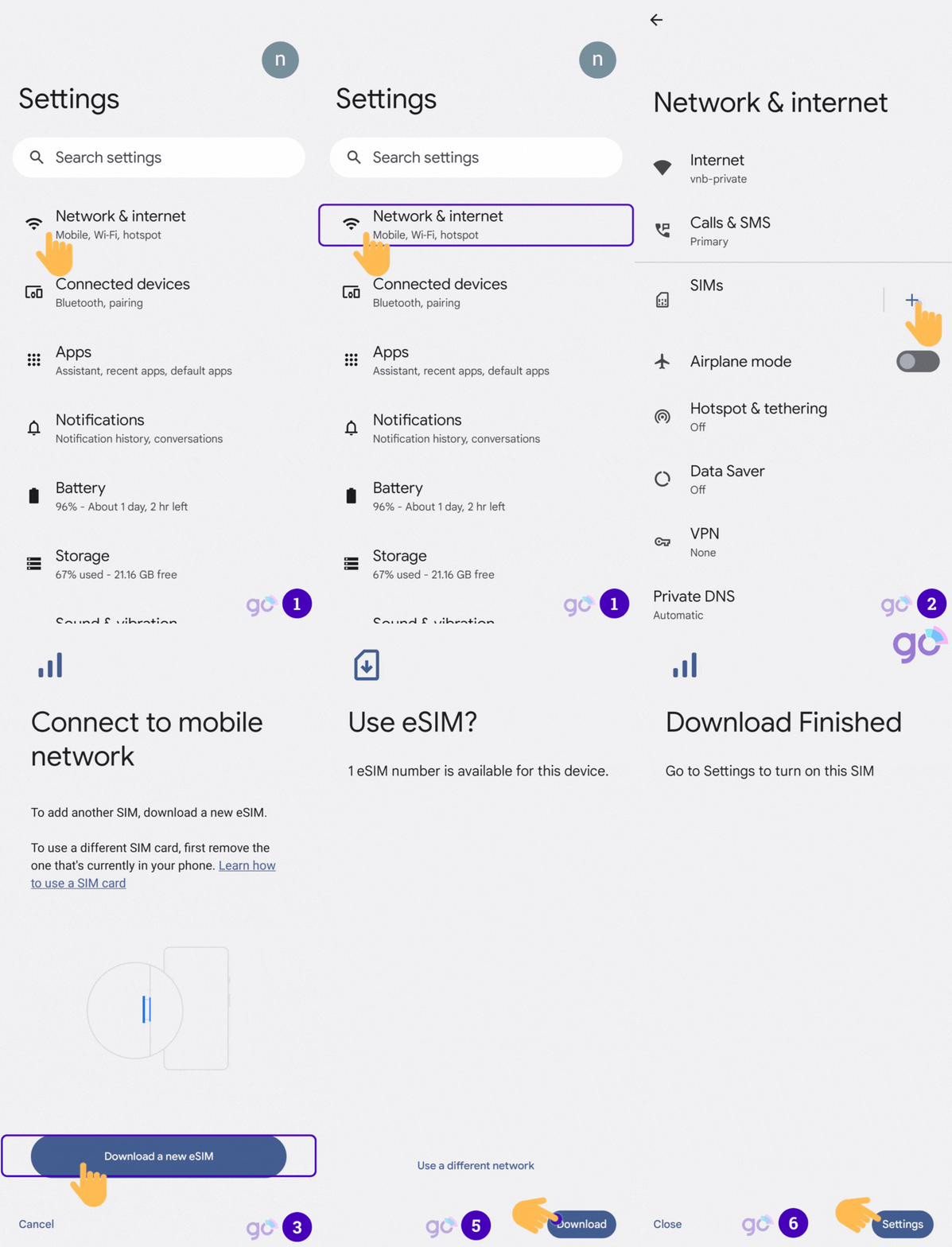
1. Schritte zur Installation einer eSIM auf Google Pixel-Smartphones
Gehen Sie zu Einstellungen > Tippen Sie auf Netzwerk & Internet
Tippen Sie auf das Symbol „+“ neben „Mobilfunknetz“ oder „SIM-Karten“
Wählen Sie stattdessen SIM herunterladen > Weiter
Scannen Sie den QR-Code
Hinweis: Wenn Sie Ihren eSIM-Tarif umbenennen möchten, wählen Sie bitte die SIM-Karte aus und tippen Sie oben rechts auf das Stiftsymbol, um die Informationen zu bearbeiten.
Steps to install eSIM on Google Pixel using QR code
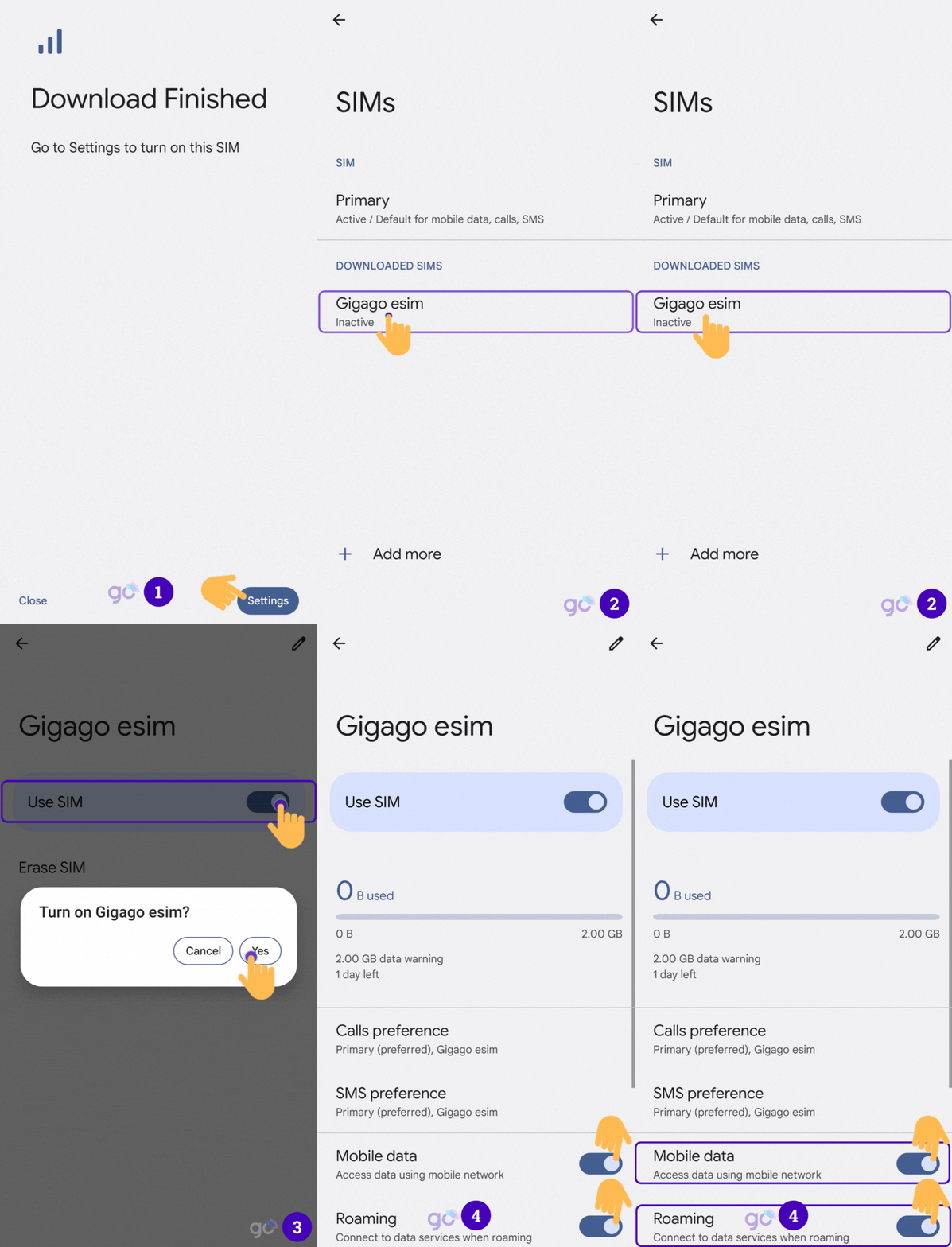
2. Schritte zur Aktivierung der eSIM auf dem Pixel für den mobilen Datenzugang
Gehen Sie zu Einstellungen > Tippen Sie auf Netzwerk & Internet
Tippen Sie auf den Reiter SIM-Karten, um die Liste der auf Ihrem Telefon verfügbaren SIM-Karten anzuzeigen
Wählen Sie die eSIM aus, die Sie verwenden möchten, und aktivieren Sie sie
Aktivieren Sie die Mobilfunkdaten und das Roaming Ihrer eSIM
Spezifische Schritte zur Aktivierung der Vietnam-eSIM: Gehen Sie zu Nachrichten, wechseln Sie zur Gigago Vietnam eSIM-Telefonnummer (falls Sie eine physische SIM-Karte in Ihrem Telefon haben) und senden Sie eine SMS, um Ihren eSIM-Tarif zu aktivieren (gilt nur für eSIMs von Vietnamesim.com – Gigago).
Schritte zur Aktivierung der eSIM auf Samsung-Geräten für die mobile Datennutzung in VietnamSchritte zur Aktivierung der eSIM für den Datenzugang auf Google Pixel
Was tun, wenn Sie auf Pixel-Smartphones in Vietnam keine Internetverbindung herstellen können:
Wenn Sie keinen Zugang zum Internet haben, müssen Sie Ihren APN (Access Point Name) konfigurieren.
Gehen Sie zu Einstellungen > Netzwerk & Internet > SIM-Karten
Aktivieren Sie Ihre eSIM, falls sie deaktiviert ist, scrollen Sie nach unten und wählen Sie APN-Einstellungen
Tippen Sie auf Hinzufügen, wählen Sie das APN-Feld aus und geben Sie den angegebenen APN ein. Die anderen Felder können leer bleiben.
Wir haben ausführliche Anleitungen zur Installation und Aktivierung von eSIMs auf iPhone, Samsung und Google Pixel bereitgestellt. Wenn Sie Fragen haben, können Sie sich gerne per Chat oder Hotline/WhatsApp an uns wenden: +1 657-571-1199 oder per E-Mail an [email protected].



 Deutsch